sábado, 28 de março de 2020

LIBERADOS - COVID-19 (CURSOS, CANAIS ETC)

Em virtude da quarentena do COVID-19, sites relacionados a:

   Cursos diversos on-line;  Canais de assinaturas;  App´s de ensino no geral, entre outros, liberaram seus acessos, por tempo determinado (durante o período de afastamento social), de forma gratuita: 

Obs.: Alguns sites já oferecem os cursos na forma gratuita em tempo integral.

   Veja a seguir: 

   STOODI - NA ÁREA DE EDUCAÇÃO: 
(Basta clicar sobre a imagem que será direcionado(a) à página):

 Stoodi - EDUCAÇÃO A DISTÂNCIA - DISCIPLINAS GRADE ESCOLAR
----------------------------------------------------------------------

UDEMY - NA ÁREA DE INFORMÁTICA:
 (Basta clicar sobre a imagem que será direcionado(a) à página): 
 UDEMY
----------------------------------------------------------------------

SENAI: NA ÁREA DE EDUCAÇÃO CONTINUADA, SÃO 12 CURSOS COM CERTIFICADOS:
 (Basta clicar sobre a imagem que será direcionado(a) à página): 

 EAD SENAI
----------------------------------------------------------------------

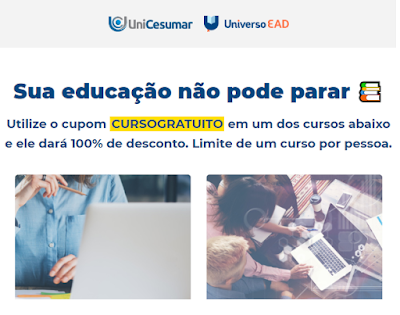
UNICESUMAR: NA ÁREA DE EDUCAÇÃO CONTINUADA, São vários cursos com CERTIFICADOS, MAS SÓ UM CURSO LIBERADO POR ALUNO, ENTRE 10 a 20 Horas a carga horária: (Basta clicar sobre a imagem que será direcionado(a) à página: 
 UNICESUMAR

----------------------------------------------------------------------
FUNDAÇÃO GETÚLIO VARGAS: Vários cursos gratuitos nas áreas de FINANÇAS PESSOAIS e Sustentabilidade.
 (Basta clicar sobre a imagem que será direcionado(a) à página):

 FGV

----------------------------------------------------------------------
GLOBOPLAY:  DIVERSÃO Para a criançada poder assistir vários filmes de graça, durante esta quarentena.
 (Basta clicar na imagem que será direcionado(a) à página):

 GLOBO PLAY - FILMES GRATUITOS - QUARENTENA
----------------------------------------------------------------------
THE ENEMY: Confira 20 jogos gratuitos para se entreter sem deixar de manter uma distância social segura: 
 (Basta clicar na imagem que será direcionado(a) à página):

 JOGOS GRATUITOS

----------------------------------------------------------------------

HARVARD - 100 Cursos online gratuitos. Mas sem certificados. Mas vale a pena. O site é inglês, basta você pedir ao GOOGLE para traduzir todas a páginas e vídeos. Muito bom!  
(Basta clicar na imagem que será direcionado(a) à página):

 HARVARD
----------------------------------------------------------------------
AMAZON - Vários livros de literatura para você baixar e ler gratuitamente. No seu celular basta baixar o Kindle. 
 (Basta clicar na imagem que será direcionado(a) à página):

 AMAZON
----------------------------------------------------------------------

Notorium Play: Você tem acesso a 30 dias de graça a todos os cursos.
 (Basta clicar na imagem que será direcionado(a) à página):
 NOTORIUM


----------------------------------------------------------------------

KINEDU -  App de atividades infantis (0 a 4 anos)
 (Basta clicar na imagem que será direcionado(a) à página):

 KINEDU  

-----------------------------------------------------------------

Portal Tem poder quem age: Do autor do livro: O Poder da Ação.
 (Basta clicar na imagem que será direcionado(a) à página):

Portal tem poder quem age

EM BREVE COLOCAREI MAIS LINKS... 


AUSÊNCIA - Justificativa

     💗Amigos que visitam ou já visitaram este blog, estive com problemas de saúde neste intervalo de ausência de postagens por aqui...


     ✅Estou por aqui no Blogger desde novembro de 2007...

     ✔Fui, e ainda sou, muito entusiasta da tecnologia, já fiz muitos blogs, sem querer promover ou ganhar dinheiro com isso... desenvolvido mais pelo lado de repassar informação mesmo.

     ✔ Penso que é isso o que leva muitas pessoas a gastarem horas e horas de frente desta tela.. criando, aprendendo, ensinando o que sabe e o que pode...

   💊 Nestes tempos adquiri uma tendinite... mais precisamente uma EPICONDILITE LATERAL E MEDIAL...

  ❌ Por isso deixei de manter as postagens... 

   ✔ Mas...

   🕓Mesmo assim, ainda teimo e continuo... voltei a fazer muita coisa... as dores são muitas, fisioterapias constantes... mas vamos indo... Um dia de cada vez.

   🙏No meu ritmo (ando me sabotando... rsrs) falo que vou no meu ritmo... mas como toda Aquariana... o ritmo é meio que acelerado. Daí as consequências... Vou fazendo o que gosto de fazer. Com oração também, porque o espiritual ajuda muito, sem ELE nada conseguimos.

  😷Agora em tempos de COVID-19 resolvi postar alguns cursos gratuitos que, quase sem querer, chegam até a mim... e como sei que nada é por acaso... sei que tenho que passar para frente. Pois sei que isso pode ser importante para mais alguém....Na próxima postagem vou colocar os links.

Abraços fraternos.


quarta-feira, 26 de abril de 2017

Qual o sentido? Por que tudo é tão... vazio, raso? Ninguém têm razão de nada? Será mesmo que nós vivemos ou simplesmente existimos, por que tudo tem que ser tão complicado ? Ajudas? Não nesse mundo... não há um filosofo até hoje que consiga ou conseguiu explicar.. Por favor.. Ajude-se a buscar o sentido. Eu não consegui, lhes peço por vossa miserável vida, viva não pare...      

segunda-feira, 31 de agosto de 2015

terça-feira, 4 de agosto de 2015

HTML5 para Mobile com Alexandre Krecke

Torne seu site acessível ao mobile


Web Design Responsivo - 19 videoaulas (canal pago, mas com 14 dias de teste gratuito para novos assinantes):

https://www.youtube.com/watch?v=HRkg1Tvs338&list=PLWhS6TjtmzZoouBdEF-sn6_pX8SUVlHcv


Links interessantes para quem utiliza o wordpress:
http://mundopodcast.com.br/podcasteando/torne-seu-site-mobile/

terça-feira, 14 de abril de 2015

Como arrendondar o canto de imagens e fotos no Corel Draw X6

O CorelDraw vem inovando cada vez mais e uma das opções que curto bastante é de poder arredondar pontas de fotos, imagens.

O recurso de Filete / Vieira / Chanfro permite isso.

Importe qualquer foto que tenha em seu computador. Para isso entre no menu Arquivo / Importar.


Assim que localizar a imagem clique na área de trabalho para poder visualizar.

Com sua imagem selecionada entre no menu Janela / Janelas de Encaixe / Filete/Vieira/Chanfro.

Abrirá uma janela lateral.

Coloque as mesmas configurações.
Filete.
20mm de raio.
Aplicar.


Se quiser pode escolher outras opções de Vieira e Chanfro.

treinamentodecorel Arredondar cantos de figuras
Bordas

sexta-feira, 19 de setembro de 2014

Uso de Tecnologias a favor da educação

   Nesta semana estive muito atarefada... 

   Foi a semana da SENATED, consegui assistir a quase todas as palestras. Muito edificante, creio que todos que assistiram sentiram o mesmo. 


   Feliz aquele que transfere o que sabe e 
aprende o que ensina.
                                                                        Cora Coralina


segunda-feira, 12 de maio de 2014

Aprendendo a publicar páginas no blogger

Têm pessoas que fazem as novas páginas, mas na hora de publicar a página ela não aparece. O que fazer?

Gente é simples! Basta clicar na página inicial, no ícone da ferramenta:

Vai abrir esta página:

Então marque a página para ser exibida, salvar e pronto!


segunda-feira, 7 de abril de 2014

Aprenda a criar Formulários através do Google Doc´s

Clique aqui: http://goo.gl/D72ISF


quinta-feira, 27 de março de 2014

Como conseguir mais espaço grátis no Dropbox

O Dropbox é um dos serviços de armazenamento em nuvem mais populares do mundo e oferece uma versão gratuita, com acesso à 2 GB de espaço inicialmente. No entanto, é possível aumentar o espaço disponível gratuitamente em até cerca de 18 GB. Saiba como conseguir armazenamento extra de graça. (por LÍVIA DÂMASO Para o TechTudo) .


Nuvem de armazenamento Dropbox; saiba chegar até 70 GB gratuitos (Foto: Reprodução/Dropbox)

Lembrem-se que na Cláusula de Rescisão, dos Termos de Serviços há:
... Exceto para Contas pagas, nos reservamos o direito de encerrar e apagar a sua conta caso você fique 12 meses consecutivos sem acessar nossos Serviços. É claro que antes de fazê-lo, nós o notificaremos com antecedência, usando o endereço de e-mail associado à sua conta.

domingo, 26 de maio de 2013

Hoje estava precisando converter um arquivo e me lembrei deste site: www.zamzar.com
É bem fácil, basta escolher a aba e seguir os passos (step) 1, 2, 3 e 4
Ele só converte 5 arquivos de cada vez... Mas é muito bom, assim que converte envia um link em seu e-mail dizendo que já poderá baixar o(s) arquivo(s).

segunda-feira, 25 de junho de 2012

Deletando vírus de atalho em pen drive

Vírus que cria atalhos em seu pen drive Para removê-lo faça o seguinte: Verifique qual a letra que seu pen drive recebe ao inserí-lo Exemplo se for F: Verifique se há atalhos e apague os Verifique se há executáveis e apague os Clique em Iniciar / Executar / CMD Digite f: (e tecle enter) Digite attrib -r -s -a -h /s /d Crie uma pasta com o nome autorun.inf (MD autorun.inf) Digite: del /f .ink del /f *.autorun.inf Use o Recuva (programa para recupar arquivos)

quarta-feira, 16 de março de 2011

Criando Questionários no Power Point

Se você é um professor ou um instrutor que decidiu entregar conteúdo na forma de uma apresenta­ção pode ser interessante criar um questionário para que seus alunos testem o conhecimento do assunto abordado. Para cada pergunta, você proporá várias respostas, e os alunos só poderão avançar para a se­guinte se derem a resposta correta. Caso contrário, são incentivados a tentar novamente. Para desen­volver um questionário no PowerPoint é necessário fazer um pouco de programação em Visual Basic. Mas isso não é nenhum grande complicador. Neste tuto­rial, vamos ver como executar esse trabalho.

INCLUA OS BOTÕES DE AÇÃO

Para começar, selecione um slide que contenha apenas titulo - se escolher outro, terá de eliminar 05 espaços reservados. No campo de título, escreva a primeira pergunta, Depois, é hora de dar as opções de resposta. Clique na guia Inserir e selecione Formas.

Na galeria que surgirá, selecione a ultima opção do conjunto Botões de Ação. É a opção Personalizar, Trace a forma no slide. No nosso exemplo, traçamos um pequeno quadrado que vai Conter letra de cada opção.

ESCREVA AS LETRAS DAS RESPOSTAS

Clique nela com o botão direito do mouse e selecione Editar Texto para escrever a letra ou número, se preferir.
Clique com o botão direito do mouse, ou selecione o texto e use as ferramentas da minibarra de tarefas para formatar a fonte, mudar cor, etc. Para facilitar o trabalho, copie e cole a forma quantas vezes for o número de possíveis respostas que incluirá para cada questão


FORNEÇA AS RESPOSTAS

Em seguida, usando a ferramenta de texto (Inserir > Caixa de texto) trace os espaços para as respostas e inclua os respectivos textos. Com o primeiro slide pronto, ganhe tempo, duplicando-o várias vezes (clique em sua miniatura no painel esquerdo e selecione Duplicar Slide). Nos slides seguintes, sobrescreva as outras questões e suas respostas.

RESPOSTA ERRADA
É hora da programação. Cliqe Alt + F11 para abrir o Editor do Visual Basic. No menu Inserir, selecione a opção Módulo. Na janela em branco, escreva o seguinte texto:
Sub Errado()
MsgBox ("Esta não é a resposta certa. Tente novamente")
End Sub


RESPOSTA CERTA
Para incluir a mensagem para a resposta correta, posicione o cursor depois de End Sub e pressione Enter.
Em seguida, escreva:
Sub Certo()
MsgBox ("Parabéns! Você acertou")
SlideShowWindows(1).View.Next
End Sub

A segunda parte do código, que o torna diferente do anterior, tem uma explicação. Como, ao dar a resposta certa, a pessoa que está interagindo com a apresentação avançará para a pergunta seguinte, o código precisa ser complementado para que a apresentação continue.


FIM DA APRESENTAÇÃO
Ao dar a resposta final, no entanto, não haverá slide seguinte. Nesse caso, é preciso escrever um terceiro código para permitir que o PowerPoint encerre a exibição em vez de retornar ao primeiro slide. Então, depois do End Sub que finalizava o código para a resposta certa, tecle Enter e escreva:

Sub UltimoCerto()
MsgBox ("Parabéns, você concluiu o teste")
End Sub
Quando terminar, salve o código e o arquivo como um documento do PowerPoint 2007 habilitado para macro- com a extensão PPSM.

AÇÃO NOS BOTÕES
Com a programação pronta, o passo seguinte é incluir ação nos botões. Vamos começar pelas respostas erradas. para cada pergunta, selecione a primeira resposta errada. Clique na caixa com a letra correspondente com o botão direito do mouse (tome cuidado para selecionar apenas a caixa, não o texto inserido nela), selecione Hiperlink e, na caixa de diálogo que surgirá, marque Executar Macro e, na lista abaixo, escolha a opção para a resposta errada. Repita a operaçao com as outras respostas erradas. Proceda da mesma forma com a resposta certa, escolhendo, no caso, a macro criada para a resposta correta.

FAÇA O TESTE
Antes de prosseguir com o trabalho, que tal testar se funciona mesmo? Tecle F5 para rodar a apresentação, avance até o slide com a primeira pergunta e teste cada uma das respostas erradas. se tudo correu bem, você verá a caixa de diálogo com o texto Esta não é a resposta certa. Tente novamente a cada um desses cliques. Por fim, clique na resposta certa. Neste caso, deverá ser exibida a mensagem Parabéns! Você acertou. Ao clicar em OK, você será conduzido imediatamente ao slide seguinte. Caso as macros funcionem, acrescente as ações aos botões das outras perguntas, com exceção da última. Na última questão, você não quer que o slide avance. Então, em vez de usar a macro Certo, selecione UltimoCerto na resposta correta.

DÊ UM FIM
Para que os alunos saibam que o teste - e, portanto, a apresentação - chegou ao fim, você pode inserir um botão com essa indicação e a ação para interromper o show de slides. Use o mesmo botão de ação e as instruções indicados no primeiro passo e escreva o texto que quiser para o botão - no nosso exemplo, escrevmos FIM. Clique nesse botão com o botão direito do mouse como indicado no passo anterior, selecione Hiperlink, mas em vez de marcar Executar Macro, marque Hiperlink Para: e, na caixa de combinação, escolha Finalizar Apresentação.

NO MODO QUIOSQUE
Se você reparou, nada impede que as pessoas que estão se submetendo ao teste avancem na apresentação e seu objetivo é que, durante os slides de teste , elas prossigam se derem as respostas certas. Para evitar que isso aconteça, é necessário fazer uma última configuração. Abra a guia Apresentação de Slides e clique em Configurar Apresentação de Slides. Em Tipo de Apresentação, marque a opção Apresentada Em um Quiosque (Tela Inteira) e clique em Ok. A apresentação está pronta para ser distribuída.

Fonte: dicasinfo, edição 71 2011


terça-feira, 15 de março de 2011

Quando você não consegue abrir o pen drive, quando você tem uma mensagem que tem que formatá-lo mas ao tentar formatar aparece que ele está protegido

Fiz assim e deu certo:

Abri o prompt do DOS, digitei:

Format F: /FS:tat (é tat mesmo, pois assim você altera o modo RAW que o pc não consegue ler)

Reiniciei o PC

Formatei de novo

Format F: /FS:Fat

Aí é só alegria....rsrsrsrr

terça-feira, 29 de abril de 2008

Como fazer numeração diferente no Word

Para numerar páginas alternadas no Microsoft Word 2003

Clique no fim da última palavra do texto, o qual se quer fazer a numeração diferente:

Clique em Inserir / Quebra / marque Próxima Página

Obs.: ao fazer isto a próxima página desce ficando mais uma página em branco, é só deletá-la.

Volte na página a qual se quer fazer a numeração e clique no menu Exibir / Cabeçalho e Rodapé

Clique no ícone: Alternar entre Cabeçalho e Rodapé


Clique no ícone Formatar número de páginas
E marque em qual número se quer começar tal página.


Agora clique em: Inserir número da página:


Desmarque Vincular a anterior


Caso a página seja numerada mas não pode aparecer, simplesmente não clique em Inserir número de página e ela ficará em branco.


Se precisar fazer isto novamente repita os itens acima...


Dica, para você não se confundir, basta observar em qual seção está, se for a mesma do número de página sequente não vai conseguir mudar o número da página, então sempre procure incluir uma nova seção, clicando em inserir quebra / próxima página. Ok


Como gravar mais arquivos em CD´s no Nero

Como gravar mais arquivos em CD´s no Nero

Você precisa marcar "Allow files to be added later (multissession disc)" ou seja Permitir que arquivos sejam adicionados mais tarde.

segunda-feira, 28 de abril de 2008

Minha barra de formatação, no Word, sumiu

Minha barra de formatação, no Word, sumiu


Basta você clicar no Menu: Exibir / Barra de ferramentas / Formatação.

Sua barra voltará a aparecer novamente!

quarta-feira, 23 de abril de 2008

Como criar tabela, utilizando fórmulas e gráficos?

Acesse o Microsoft Office Word

a) Crie uma tabela:
(Clique em Tabela / Inserir / Tabela)

Complete os campos:
N° de colunas: 3
N° de linhas: 3
Clique em OK

b) Digite os dados abaixo:

Janeiro Fevereiro

Vendas mensais 100.000,00 200.000,00

Vendas acumuladas 350.000,00 550.000,00
obs.: sua tabela ficará como a tabela abaixo:


(para movimentar-se para a direita nas células basta teclar a tecla Tab e para a esquerda SHIFT + TAB, para baixo, seta de direção para baixo, para cima, seta de direção para cima)

c) Altere a largura das células, diminuindo-as
d) Insira uma nova LINHA no final e digite o campo: Total
(Basta teclar ENTER na última célula a direita, que aparecerá uma nova linha)


e) Insira uma COLUNA à direita
(Basta colocar o mouse ao lado da última coluna, no início da linha, vai aparecer uma seta para baixo, assim que aparecer, clique com o botão direito do mouse, opção INSERIR / COLUNAS)

Digite os dados abaixo:

f) Calcule os totais de janeiro, fevereiro e março
( Clique na célula vazia, referente à janeiro, clique no Menu,
INSERIR/ CAMPO / FÓRMULA, no campo Formato de número
selecione #.##0,00 como mostrado na figura.
Faça o mesmo para as células vazias de fevereiro e março)


Sua tabela ficará assim:

g) Selecione toda tabela para ser representada pelo
Gráfico (Clique no menu Inserir, clique em Imagem / Gráfico)

h) Salve o arquivo com o nome: Vendas, na pasta Meus Documentos
(Clique em arquivo / salvar como)

Como criar uma cruzadinha?

Entre no Microsoft Office Word


Conte quantas linhas e colunas tem na sua cruzadinha, para isto:

1- Tem que contar:
Quantas LETRAS tem a PALAVRA-CHAVE para saber a quantidade de LINHAS que irá precisar;

Quantas letras tem a MAIOR PALAVRA que está a ESQUERDA DA PALAVRA-CHAVE;

Quantas letras tem a MAIOR PALAVRA que está a DIREITA DA PALAVRA-CHAVE;

SOMA AS DUAS MAIS UMA QUE É DA PALAVRA-CHAVE – Assim será o n° de COLUNAS.

a) Crie uma tabela:
(Clique em Tabela / Inserir / Tabela /
Complete os campos: N° de colunas: 14
N° de linhas: 6
Clique em OK )

b) Pronto, as colunas e linhas já estão definidas. Agora escreva a PALAVRA-CHAVE na coluna
principal, de acordo com o seu original e o restante das palavras à direita e à esquerda.

c) A forma mais rápida é selecionar toda a tabela e colocá-la sem borda e depois ir selecionando as células que serão preenchidas com a cruzadinha e ir colocando as bordas .


Seleciona toda a tabela e clique nestes passos:
1° 2º 3º


Ela ficará assim:


Selecione palavra por palavra:


Clique na borda (Todas as bordas) e assim por diante


Sua tabela ficará assim:

Como Inserir figura

Como Inserir figura


Clique no Menu Inserir/Imagem/Do Arquivo
Em seguida procure a imagem que você deseja inserir e clique na mesma ela aparecerá na tela, redimensione e coloque no local desejado.